Menos latencia.
Más FPS.
Cristal App optimiza Windows con 42 ajustes reversibles, recomendados según tu equipo. Cada cambio guarda el valor original para que puedas volver atrás.
Ejecutable único para Windows x64 · no necesitas instalar .NET Cristal App—▢✕
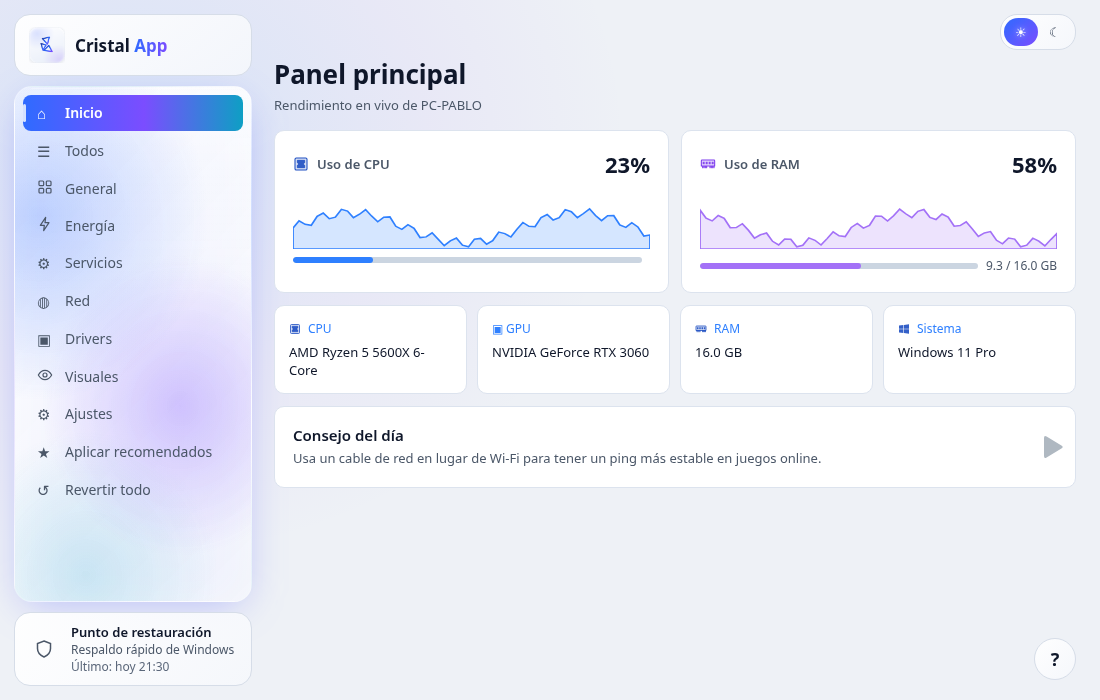
Cómo funciona
Tres pasos, y puedes volver atrás en cualquier momento.
- 1
Descarga y abre
Un solo ejecutable para Windows x64. Pide permisos de administrador porque cambia ajustes del sistema.
- 2
Elige qué aplicar
Usa “Aplicar recomendados” o activa cada ajuste con su interruptor. La app oculta lo que no conviene a tu equipo.
- 3
Revierte cuando quieras
Antes de cambiar, crea un punto de restauración y guarda el valor original. “Revertir todo” lo deja como estaba.
Antes y con Cristal App
La misma optimización, sin editar el registro a mano ni seguir guías sueltas.
Optimizar a mano
- Buscar cada ajuste en guías y foros
- Editar el registro y los servicios uno por uno
- Anotar los valores originales, si te acuerdas
- Riesgo de tocar Defender, Update o servicios esenciales
- Repetirlo igual en un portátil que en un PC de escritorio
Con Cristal App
- Cada ajuste explicado en su tarjeta, con detalles técnicos
- Un interruptor por ajuste, con confirmación
- Valor original guardado e historial de cambios
- Zonas protegidas que la app nunca toca
- Recomendados según tipo de equipo, versión y edición de Windows
No prometemos cifras de FPS: el resultado depende de tu equipo y de cada juego.
Qué hace cada sección
Cada ajuste tiene su interruptor, con confirmación, y explica qué cambia.
Energía
Plan Máximo rendimiento (Alto rendimiento en portátiles), core parking, suspensión selectiva USB, Power Throttling y procesador al 100% opcional. Muestra el estado real de Windows.
General
Modo Juego, desactivar la precisión del puntero y programación de GPU acelerada por hardware (HAGS).
Servicios
10 grupos de privacidad basados en O&O ShutUp10++ (telemetría, Copilot, Cortana, Edge, sugerencias…) y servicios Xbox en Manual. Cada valor previo se guarda y se restaura.
Red
Algoritmo de Nagle, DNS de Google, evitar que Windows apague la tarjeta de red y opciones del adaptador (EEE, Ethernet ecológico, Trama Jumbo) en cable y Wi-Fi.
GPU
Desactivar Game DVR, desactivar MPO y optimizaciones para juegos en ventana (Windows 11 22H2+).
Visuales
Las 17 opciones de Efectos visuales de Windows, cada una por separado, para quitar animaciones sin perder lo que te gusta.
Ajustes por juego
Usar la GPU de alto rendimiento en un juego concreto y excluirlo de Power Throttling.
Aplicar recomendados
Un botón aplica solo lo recomendado para tu tipo de equipo, versión y edición de Windows.
Drivers
Descarga los instaladores oficiales de NVIDIA App o AMD Software Adrenalin y comprueba su firma digital antes de abrirlos.
Seguro por diseño
Pensado para que optimizar no signifique romper Windows.
Punto de restauración
Crea puntos de restauración reales de Windows antes de cambiar.
Zonas protegidas
Una lista de bloqueo impide tocar Windows Defender, Windows Update, servicios esenciales y mitigaciones Spectre/HVCI.
Revertir todo
Cada cambio guarda el valor original. Un botón deja Windows como estaba.
Historial
Registro de cada cambio realizado, con fecha.
Capturas
Se adaptan al tema claro u oscuro de tu sistema, como la app. Pulsa una captura para ampliarla.
Qué toca y qué no
Los límites están escritos en el código: si un cambio apunta a algo protegido, la app lo cancela.
Lo que sí cambia
- Plan de energía y opciones de energía de la CPU y la red
- Valores de registro de rendimiento, GPU y efectos visuales
- Servicios de telemetría y opciones de privacidad de Windows
- Opciones del adaptador de red, Nagle y DNS
- Solo el
.exeque eliges, en los ajustes por juego
Antes de cada cambio guarda el valor original, para que puedas revertirlo.
Lo que nunca toca
- Windows Defender y el Centro de seguridad
- Windows Update y su servicio de reparación
- Servicios esenciales: búsqueda, cola de impresión, BITS, AppX y repositorio de estado
- Las mitigaciones Spectre y HVCI
- Los límites de potencia PL1/PL2 e Intel DTT
Si un cambio apunta a algo protegido, se cancela con el error “Destino protegido”.
Ajustes por juego
Se aplican a un .exe concreto que eliges tú, sin cambiar el resto del sistema.
GPU de alto rendimiento para un juego
Fija la GPU dedicada para ese juego, igual que Configuración › Gráficos › “Alto rendimiento”. En equipos con GPU integrada y dedicada, evita que el juego corra en la integrada.
- Solo si
- La app detecta más de una GPU física; si hay una sola, no lo ofrece.
- Cómo comprobarlo
- El Administrador de tareas muestra el juego usando la GPU dedicada.
Excluir un juego de Power Throttling
Ejecuta powercfg /powerthrottling disable para ese juego, para que Windows no le reduzca la CPU en segundo plano. Útil en portátiles y CPUs híbridas.
- A tener en cuenta
- Más consumo y temperatura con ese juego. Si ya tenía una regla, la app no la modifica.
- Cómo comprobarlo
- El juego aparece en
powercfg /powerthrottling list.
Descarga segura
Cómo comprobar que el archivo que bajas es el que publicamos.
Huella SHA-256
Cada versión publica su huella SHA-256 en GitHub Releases. Compárala con la de tu descarga en PowerShell:
Get-FileHash .\EsentialTW.exe -Algorithm SHA256SHA-256 de la versión actualSe publicará junto con la primera versión en GitHub Releases
Actualizaciones verificadas
La app solo consulta si hay versión nueva al iniciar. El instalador se descarga cuando pulsas “Instalar”, y no se ejecuta si su SHA-256 no coincide con el publicado.
Firma de código
El ejecutable todavía no está firmado digitalmente, así que Windows SmartScreen puede mostrar un aviso al abrirlo. La firma está prevista antes del lanzamiento público.
Preguntas frecuentes
Lo que más nos preguntan.
¿Es gratis?
Por ahora es un borrador; el precio y la licencia se definirán antes del lanzamiento.
¿Puedo deshacer los cambios?
Sí. Cada ajuste guarda el valor original y se revierte con su interruptor o con “Revertir todo”. Además la app crea puntos de restauración de Windows.
¿Por qué pide permisos de administrador?
Los ajustes cambian el registro, planes de energía y servicios del sistema, y Windows exige permisos de administrador para eso.
¿Desactiva el antivirus o Windows Update?
No. Cristal App nunca toca Windows Defender, Windows Update, servicios esenciales, las mitigaciones Spectre/HVCI, los límites PL1/PL2 ni Intel DTT.
¿Funciona en portátiles?
Sí. Detecta si el equipo es portátil y oculta los ajustes que no convienen, como el plan Máximo rendimiento o la suspensión selectiva USB.
¿Cuánto mejoran los FPS?
Depende del equipo y del juego. No prometemos cifras: la app aplica ajustes conocidos y reversibles para reducir latencia y tareas de fondo.
¿Envía datos sobre mí o mi PC?
No incluye telemetría. Solo se conecta a internet para buscar actualizaciones en GitHub y, si tú lo pides, para descargar los instaladores oficiales de NVIDIA o AMD. Los respaldos e historial se guardan en tu equipo. Más detalles en la política de privacidad.
¿Cómo se actualiza?
La app consulta la última versión publicada en GitHub Releases y te avisa cuando hay una nueva.
Requisitos
Lo que necesitas para usar Cristal App.
Sistema
- Windows 10 u 11 de 64 bits (x64)
- Algunos ajustes solo en Windows 11 22H2 o posterior
- Permisos de administrador
Descarga
- Un solo ejecutable autocontenido: incluye .NET 8, no hay que instalarlo aparte
- Recomendado: tener activada la Protección del sistema para los puntos de restauración
Listo para jugar mejor
Un solo ejecutable, sin instalación. Crea un punto de restauración y aplica solo lo recomendado para tu equipo.
- ✓ 42 ajustes reversibles
- ✓ Valor original guardado
- ✓ Windows 10 y 11 x64
- ✓ Sin telemetría